React Native之IOS端开发笔记
本文是在Mac OS系统下使用React Native开发IOS App的一些笔记。

建议使用或升级到0.4.0版本。版本升级:
react-native upgrade
0.4.0及以上版本的RN插件安装:
react-native link
此命令给所有已安装的native插件链接原生依赖
允许访问网络:
在Xcode中打开IOS工程的Info.plist文件,在 App Transport Security Settings 下添加 Allow Arbitrary Loads 属性,值为 true
Allow Arbitrary Loads
true
允许访问相机:
在Xcode中打开IOS工程的Info.plist文件,在最下添加 Privacy - Camera Usage Description 属性,值可以填获取相机权限的提示信息,也可以为空
Privacy - Camera Usage Description
允许访问相册库:
在Xcode中打开IOS工程的Info.plist文件,在最下添加 Privacy - Photo Library Usage Description 属性,值可以填获取访问相册权限的提示信息,也可以为空
Privacy - Photo Library Usage Description
支持的屏幕方向设置:
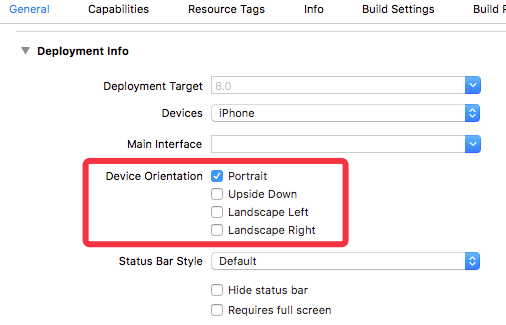
在Xcode里点击 General 标签, 在 Device Orientation 可以选择app支持的屏幕方向。
启动屏设置:
- 在Xcode里点击
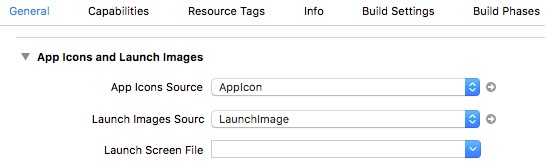
General标签, 在Launch Images Source填入LaunchImage,下面的Launch Screen File留空:
- 进入Xcode,点击左侧
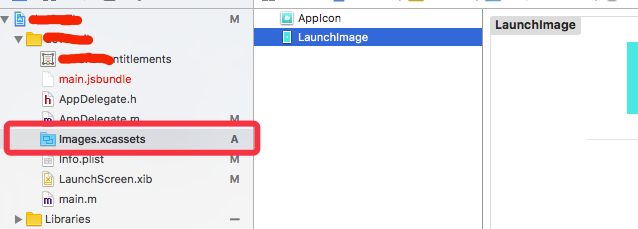
Images.xcassets,然后根据右侧提示的尺寸,做好图片后,对应的拖进去就设置好了启动屏图片。